
Mac 驗機 步驟,購買全新或二手前都可參考。
Mac 驗機 前言
一直以來,蘋果圈中的二手市場都滿熱絡的。因此,應該會有很多人需要交機和驗機,為了讓買賣雙方都能夠愉快交易,另外也保護買方的權益,所以我以我的經驗來分享這樣的 Mac 驗機 文章,希望能對想加入蘋果的朋友有所幫助。
當然,這樣的交機驗機流程,也適用在各位朋友向經銷商購買電腦的時候,雖然通常經銷商賣的都是新機,新機通常比較沒有問題,並且經銷商可能會覺得這樣的流程很浪費他的時間,但是我覺得每個人花錢都希望最好不要出問題,就算有問題最好當場也就解決,因為再跑一趟經銷商的機會成本太高,並不是他經銷商可以負擔的。
(經銷商購買 Mac 不一定可以直接讓你換新,所以購買前請多確認店家條款,以免拆封之後現場發現有問題也只能走保固。若有疑慮,官網 Apple Online Store 是有 14 天無條件退換貨,大家可以慢慢放心的測試。)
如果對於購買二手機器不夠放心,可以參考我們的 Apple原廠整修品
本文由 MacUknow 撰寫,歡迎分享,但請勿抄襲或無端轉載。This article was written by MacUknow and is welcome to share, but please do not copy it, without attaching the article source.
1. Mac 驗機 核對序號、機型以及保固。
適用新舊:皆可,但二手比較需要核對,經銷商賣的新品比較不用擔心這點。
適用機型:皆可。
驗機方式:
機器的背後、盒子外部都一定有機器的序號(Serial No),可以先核對序號是否一致,再拿到蘋果驗證網頁(https://checkcoverage.apple.com/tw/zh/)核對是否就是你要的機型,並且檢查保固還有多久。
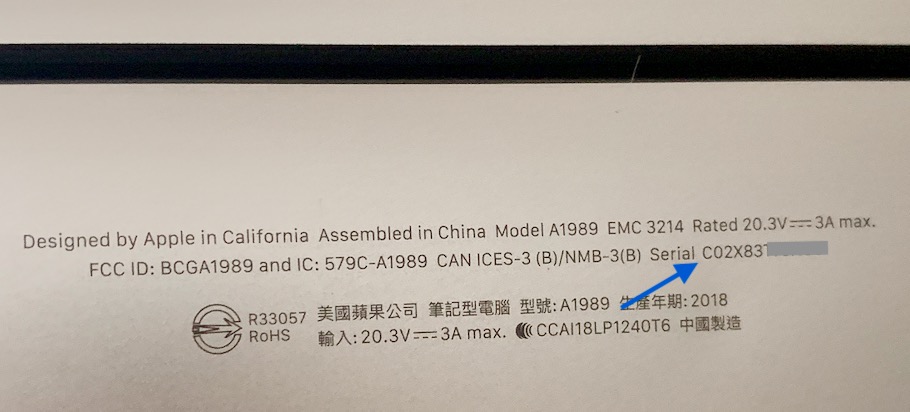
本文由 MacUknow 撰寫,歡迎分享,但請勿抄襲或無端轉載。This article was written by MacUknow and is welcome to share, but please do not copy it, without attaching the article source.
2. 檢查螢幕亮暗點。
適用新舊:皆可。
適用機型:皆可。
驗機方式:
Mac 驗機 前先找一張全黑以及全白的圖(我個人還會準備全紅全藍),放大到全螢幕,就可以檢查螢幕是否有亮暗點。如果是新機的話,並不是出現亮暗點就可以出保固喔。官方規則是先把螢幕劃分九宮格。
中間那一區內不得有任何亮點 ,而暗點允許為 2點以內,超過就可以送保固。其他區內,亮點最多 3點,暗點最多 4點,亮暗點合計不超過 5點。超過就可以送保固。本文由 MacUknow 撰寫,歡迎分享,但請勿抄襲或無端轉載。This article was written by MacUknow and is welcome to share, but please do not copy it, without attaching the article source.
3. 先用硬體診斷模式掃描一次。
適用新舊:皆可。
適用機型:皆可。
驗機方式:
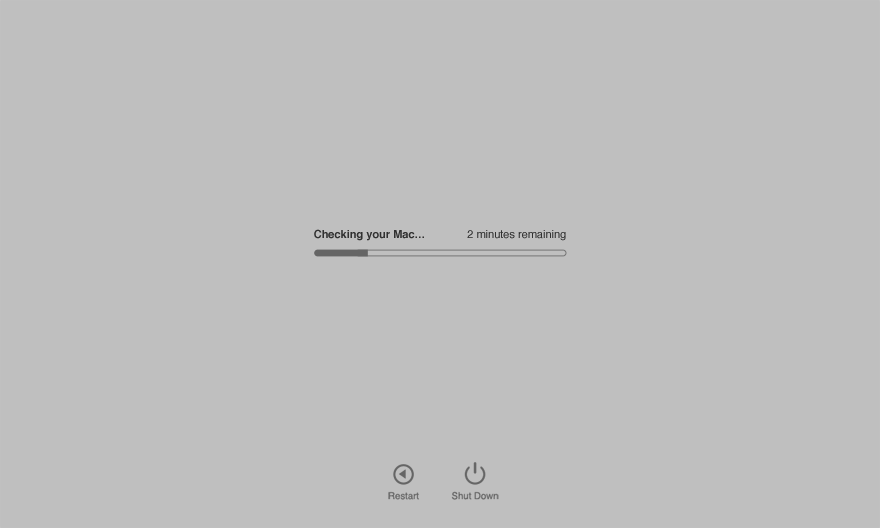
如果你趕時間,懶得一個一個硬體測試的話,可以直接用內建的「Apple 診斷」來自我掃描。但如果你有時間的話,建議掃描完還是自己都再檢查一次。
先關機,開機的時候按住 D,就可以進入診斷模式,診斷完如果有發現問題,他會給你一個代碼,就可以用代碼來下面網頁查詢,知道是什麼問題。https://support.apple.com/zh-tw/HT203747
如果按住 D 沒反應,可以試著按 Option+D,進入線上診斷模式(有網路的話)。
4. 檢查螢幕脫膜問題。
適用新舊:如果你買的是全新機器,其實作到上面部分就可以了。購買二手的話比較建議往下走
適用機型:筆電系列。
驗機方式:
Mac 近年的筆電系列都會有螢幕鍍膜脫落的問題,建議購買二手前,可以拿眼鏡擦拭布,沾一點點的清水,仔細把螢幕擦拭乾淨,就可以看出是不是螢幕鍍膜脫落,或只是單純的髒汙或指紋。
雖然現在針對鍍膜脫落都有延長保固,但如果有問題的話,還是建議賣家自行去更換完畢之後再交易比較保險。
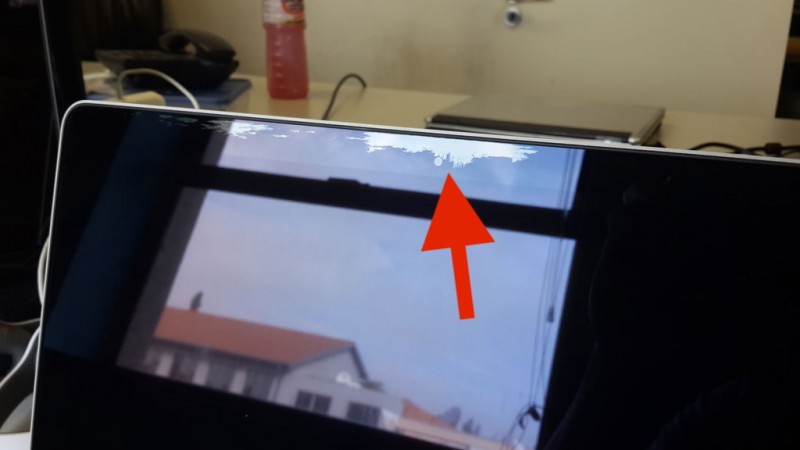
(圖片來源:https://www.macrumors.com/2015/03/16/retina-macbook-pro-stained-coating/)
5. 檢查是否有韌體密碼
適用新舊:皆可,但二手比較需要核對,經銷商賣的新品比較不用擔心這點。
適用機型:皆可。
驗機方式:
如果前使用者當初有設韌體密碼,那就等於主機板綁死只能使用當下那個硬碟,日後不能用外接硬碟開機或是換硬碟。所以拿到的時候先準備一個開機隨身碟,試著用外接硬碟開機看看。如果可以成功開機就沒問題了。畢竟如果有韌體密碼,要解鎖可是需要購買證明的
重灌隨身碟的製作方式可以參考我們這篇教學:[教學] 製作 macOS 重灌隨身碟沒這麼複雜
6. 建立全新帳號。
適用新舊:二手比較需要檢查
適用機型:皆可。
驗機方式:
雖然說一般二手賣家在售出之前都會先重灌,以免自己資料外流。但我們還是會先建立一個全新的帳號,在新的帳號底下測試功能,比較不會遇到因為系統問題或是軟體問題造成的困擾。
本文由 MacUknow 撰寫,歡迎分享,但請勿抄襲或無端轉載。This article was written by MacUknow and is welcome to share, but please do not copy it, without attaching the article source.
7. 檢查電池健康度。
適用新舊:二手比較需要檢查
適用機型:筆電系列。
驗機方式:
筆電的電池有兩個檢查重點,
一個是電池循環次數,這個不要太多也不用極少,正常使用即可。我自己的換算公式是,詢問對方購買多久,然後換算成幾個月份。循環次數是使用月的十倍內都還算合理,比如說對方購買一年(12個月),那循環次數從 3 到 120 次我都可以接受。其實我這個是有點保守了,大家可以自己調整這個數字。反正官方是承諾循環次數 1000 次以內都可以正常使用,不要買來就很接近這個數字就好
二是電池的續電力
以上兩點都可以下載 coconutbattery 這套軟體來查看。
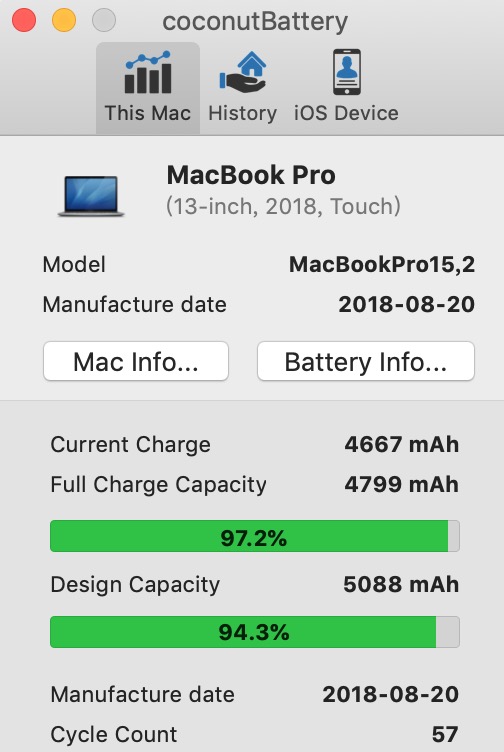
對於 Mac 電池想有更多認識,可以看我們延伸閱讀:[解惑] 新買的 MacBook Pro 電池容量只有 4000 mAh 這樣對嗎?
本文由 MacUknow 撰寫,歡迎分享,但請勿抄襲或無端轉載。This article was written by MacUknow and is welcome to share, but please do not copy it, without attaching the article source.
8. Mac 驗機 檢查連接埠。
適用新舊:二手比較需要檢查
適用機型:皆可。
驗機方式:
請事前準備對應的隨身碟等等,檢查每個孔都作用正常。可以利用「關於這台 Mac」的「系統報告」來檢查你的外接裝置是不是正常抓到。
本文由 MacUknow 撰寫,歡迎分享,但請勿抄襲或無端轉載。This article was written by MacUknow and is welcome to share, but please do not copy it, without attaching the article source.
9. 檢查光源感應器。
適用新舊:皆可
適用機型:皆可(除 Mac mini 及 Mac Pro)。
驗機方式:
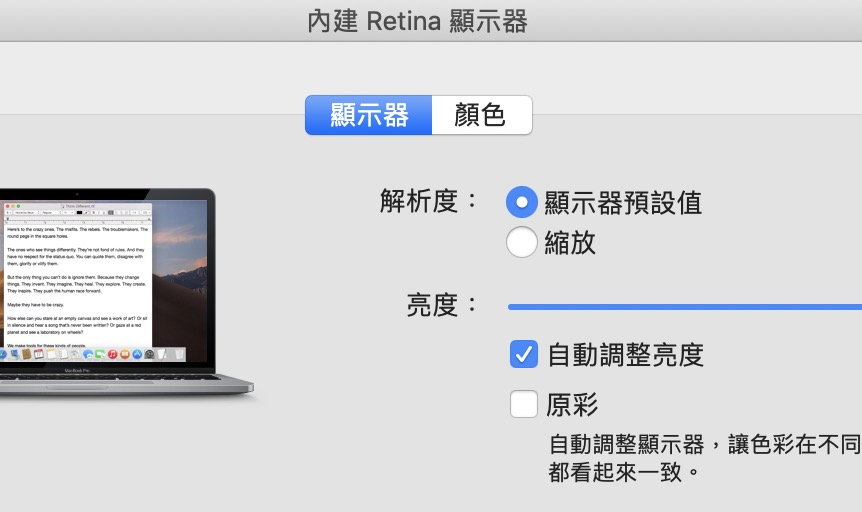
先進系統偏好設定的顯示器設定,把「自動調整亮度」打開,然後用手掌把螢幕上方的視訊鏡頭蓋住,看螢幕有沒有自動變暗。
10. 檢查蝴蝶腳鍵盤
適用新舊:皆可
適用機型:2015 後的 MacBook、2016 後的 MacBook Pro、2018 後的 MacBook Air
驗機方式:
這三個系列的機種由於鍵盤換成蝴蝶腳鍵盤,可能會有災情,比如說按下去之後沒出現,或是重複出現等等,最好現場還是把每個按鍵都試試看。詳情可參考 https://support.apple.com/zh-tw/keyboard-service-program-for-mac-notebooks
最後,就是自己檢查 WiFi、藍牙、視訊鏡頭等等是不是正常作用,就差不多囉。
——-
Apple Certified Trainer
蘋果認證培訓師
若本篇文章對你有幫助,歡迎小額贊助,抖內我們一杯珍奶。
本文由 MacUknow 撰寫,歡迎分享,但請勿抄襲或無端轉載。This article was written by MacUknow and is welcome to share, but please do not copy it, without attaching the article source.


蘋果官網上賣的整修機 可以透過序號查詢時 查出來嗎?
整新品不用查序號,他的型號就跟別人不一樣了,像是 FNYK2TA/A 這種
想請問使用coconutbattery幫新購的MBP16檢測電池後,在Design Capacity為8790 mah,但在full charge卻只有7826mah,顯示損耗了10%左右,這樣的情形是否正常呢?
Hi 因為 coconutbattery 還沒更新新機器的參數。