路徑進階分類教學 / [教學]如何利用MAMP架站軟體 在Mac上架設WordPress

[教學]如何利用MAMP架站軟體 在Mac上架設WordPress


By Gary - Posted on 03 七月 2009

導言

Wordpress 是個很棒的網頁發佈平台,因為它是個開放原始碼專案,所以有相當多的人在使用並改善它。而這也表示我們可以完全免費的使用它。相較於網路上大部分的網頁發佈平台, Wordpress 有著超高自由度的特性,不論是佈景主題的變換或是外掛的使用,都可以輕易地在網路上找到資源。要是不滿意,想要自己動手做也是很容易的事。

若是不想花錢租用虛擬主機或是懶得上網尋找免費的空間,將 Wordpress 架設在自己的 Mac 裡也是個不錯的選擇(只是這樣會佔掉頻寬,而且說不定花的電費比租用虛擬主機的錢還要多)。

在自己的電腦裡架站最大的好處,我想應該就是不用再透過 FTP 去傳送資料,要更改網頁上任何的設定,都非常的快速便捷。不論是加上些 widgets 或是變更佈景主題都十分地輕易。另外就是資料庫的備份也是輕而易舉就能完成。

現在我們就來學習要如何在 Mac 裡架設 Wordpress

首先來了解全部的架設流程

  1. 準備架設工具
    1. MAMP 或 XAMPP
    2. Wordpress 主程式
    3. Wordpress 正體中文語系檔
  2. 安裝、設定MAMP
  3. 創建資料庫
  4. 設定並安裝 Wordpress
  5. 完成啦! enioy it ~
  6. [附註]:no-ip申請與設定教學


準備架設工具

取得伺服器工具

要在 Mac 上架設個網站還蠻容易的。因為 Mac OS X 已經內建了Apache 伺服器和 PHP 程式的執行環境,基本上只要再去下載免費又好用的 MySQL 資料庫程式就好了。

只不過雖說準備工具很簡單,但是設定上卻十分的麻煩。甚至還得出動終端機才能完成設定,光是這一點就讓許多人打退堂鼓了。

在 PC 上有架站經驗的人應該都知道,在 PC 上架設網站一點都不難,只要去下載 AppServ 、WAMP 或是 XAMPP 就好了。這三個程式都是非常完整的AMP(Apache+MySQL+PHP)組合包。使用上非常簡單,基本上只要一直點下一步,就幾乎可以完成所有的設定了。那 Mac 是否也有這樣的方變得工具呢?

有的。既然在 Windows 上有 WAMP,那 Mac 上當然就會有人弄出個MAMP啦。(其實 XAMPP 同時有 Linux、Mac、 Solaris及 Windows 這四個版本,而且各個版本時常有人在做維護及更新,功能甚至比 MAMP 更多,最棒的是,它是免費的。)現在就立刻上 MAMP 的官網 下載最新的 MAMP 吧。基本上免費的 MAMP 就已經非常夠用了,若是想要使用更加進階的功能,也可以購買39歐元的 MAMP PRO。

 

取得中文版 Wordpress

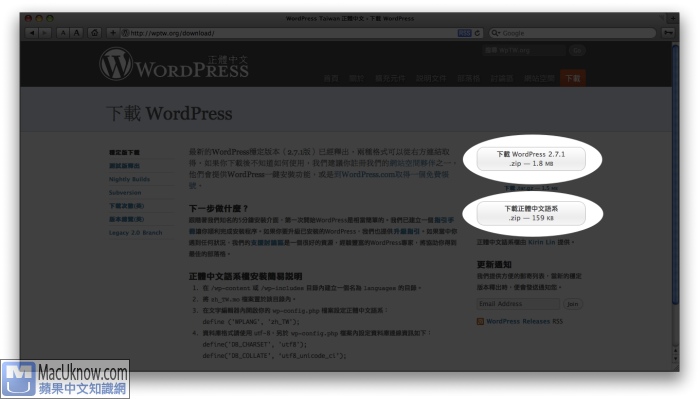
Wordpress 台灣官網 下載最新版本的 Werders 及 正體中文語系檔。


安裝、設定 MAMP

安裝 MAMP

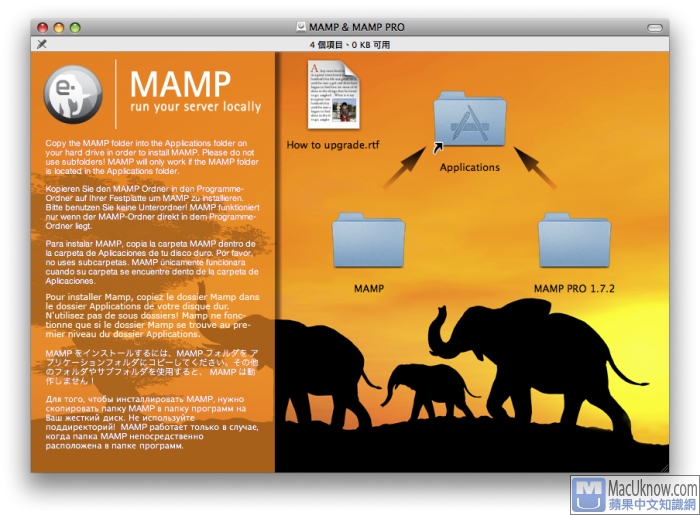
安裝 MAMP 當然就跟安裝其他的 Mac程式一樣,拉到應用程式裡就行了。但是要注意的是,也只能把 MAMP 放在應用程式的檔案夾裡,放在其他地方是沒辦法順利執行程式的。若是使用 MAMP PRO,還是得把 MAMP 拉進去,因為 PRO 版是附在基本版上而使用的。
關閉內建的 Apache

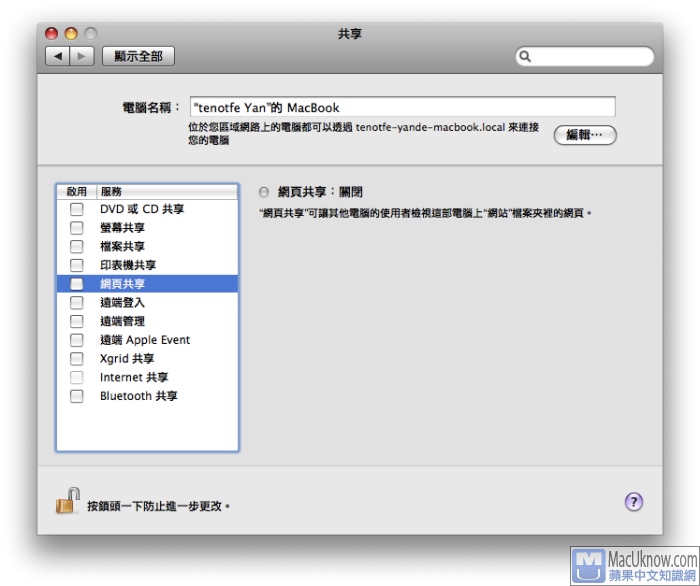
在設定 MAMP 之前必須先注意。 MAMP 會跟 Mac OS X 內建的 Apache伺服器衝到,所以在使用前必須確定內建的 Apache 是關閉的。要確定很簡單,就是在 /系統偏好設定/共享/網頁共享 別打勾就行了。

變更資料庫密碼

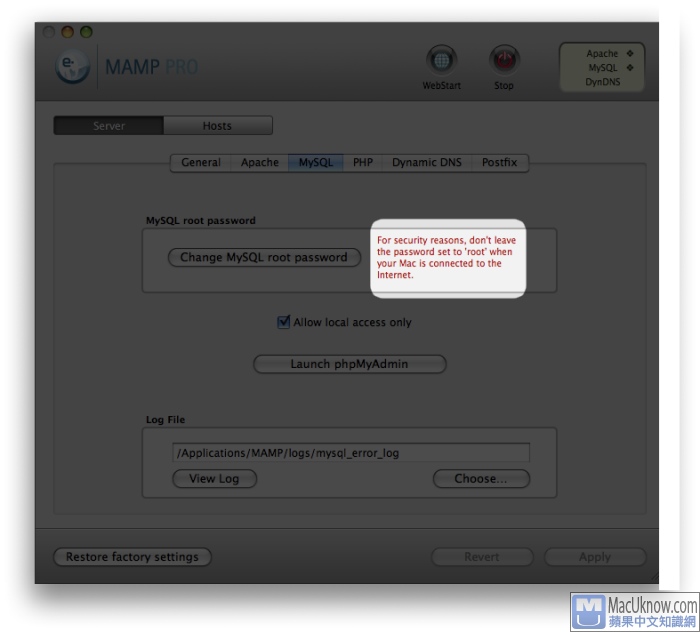
打開 MAMP PRO 後(畢竟還是用 PRO 比較爽,而且左圖提供了序... 嗯~哼嗯... 所以下面的內容全都是在 MAMP PRO 下做設定。但其實做的事跟在 MAMP 上是完全一樣的。),必須先做一件最重要的事,就是修改 MySQL root password。MAMP 幫我們預設的密碼是 root,超危險,有設跟沒設是一樣的。所以我們的第一步就是更改密碼。


更改的方式也很簡單,按下Change MySQL root password ,輸入自己的密碼,然後在確認一次就可以了。沒啥技巧,卻超重要。
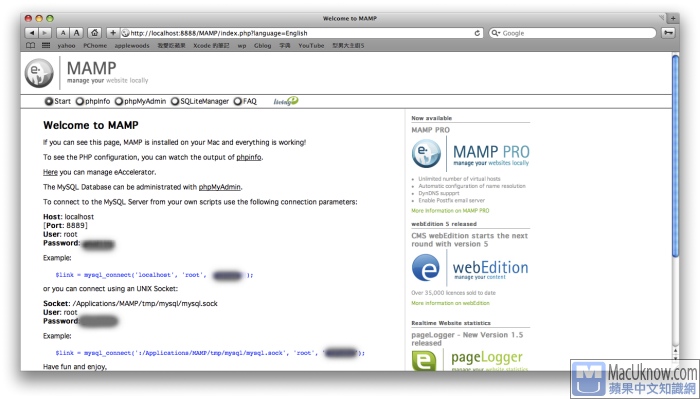
點選 WebStart 鈕,瀏覽器會打開 MAMP 的網頁。MAMP 將各種的 web 應用程式整合在這個頁面。我們可以在這裡找到許多的訊息並做各式的設定,我們點進去瞧瞧。

這個 Start 頁面說我們成功的安裝好 MAMP 了。而 phpinfo 頁面是系統的概述,雖然資訊很有用,但我們看不懂,所以不理它,噗。我們真正會用到是 phpMyAdmin 這個線上管理頁面。
新增對外的 Host

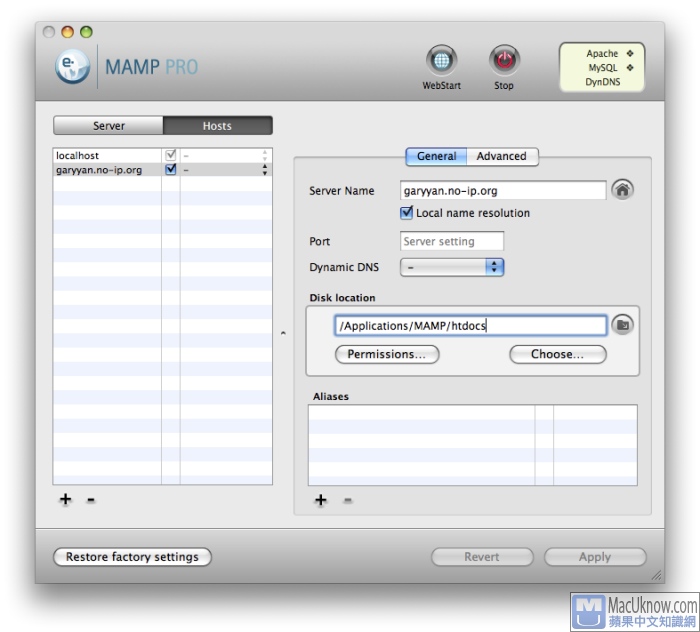
點選 MAMP PRO 程式介面上的 Hosts 鈕,會發現一組已經設定好的localhost。localhost 是我們自己電腦的虛擬網域,主要是做測試用的,是無法對開放的。所以我們必須增加一組新的 Host,才能讓網路上的朋友連接上我們架設的網頁。

按左下角的加號以新增 host。在 Server Name 的地方輸入你的固定IP。要是跟我一樣沒有固定IP的話,可以使用網路上的 no-ip 服務,然後輸入 no-ip 給我們的 Hostname 即可。

[ tenotfe 2009/06/28 補充 ] 可以參考頁面下方的 no-ip 申請與設定教學

而 Disk location 是我們存放網頁資料的地方,我選擇放在跟 localhost 相同的位置。

都設定完成後,記得按下右下角的 Apply。
 

創建資料庫

創建資料庫

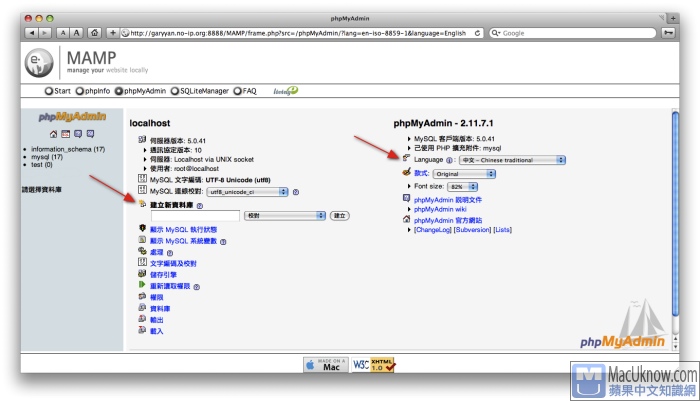
點選 MAMP 網頁的 phpMyAdmin,或是點選 MAMP PRO 程式,Server 介面的 Launch phpMyAdmin 鈕也可以進入此頁面。若是頁面為英文,可以在右邊的 Language 處改成中文。

很重要的一點是,網址裡的 Localhost 必須更改成你的固定IP 或是 no-ip給我們的 Hostname。這樣才能夠把資料庫正確的建立在可對外網域的主機上。

然後在建立新資料庫的欄位裡,替自己的資料庫取個喜歡的名字。這個名字必須為英文,為了好記,我就取 wordpress。
 

設定並安裝 Wordpress

將 Wordpress 中文化

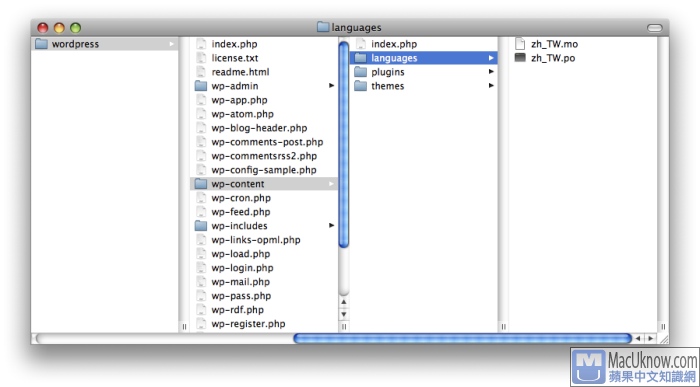
雖說已經有中文的語系檔了,但是中文化的方式跟把一般 Mac 的程式做中文化略有不同。首先將剛剛下載回來的正體中文語系檔改名為languages ,然後把整個檔案夾拉到 Wordpress 裡的 wp-content 檔案夾裡。

設定 Wordpress

把整個 Wordpress 檔案夾拉進我們剛剛在 Disk location 所設定的位置,也就是 /Applications/MAMP/htdocs。打開 Wordpress 檔案夾,將一個名為wp-config-sample.php 的檔案,改名成wp-config.php。
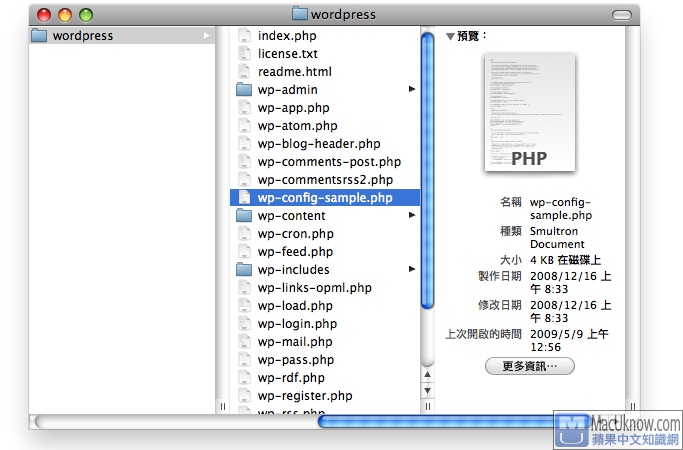
 

接下來要修改這個 wp-config.php 檔。內建的文字編輯程式是可以對它做編輯的動作,但很容易弄錯,所以不建議。SmultronCoda 還有Espresso 都是不錯的工具。其中 Smultron 小巧好用免費且又是中文介面,我們就用它吧。

先看看第19行,將 putyourdbnamehere 改成資料庫的名稱,也就是 wordpress ;將 usernamehere 改成 root ;將 yourpasswordhere 改成你的密碼
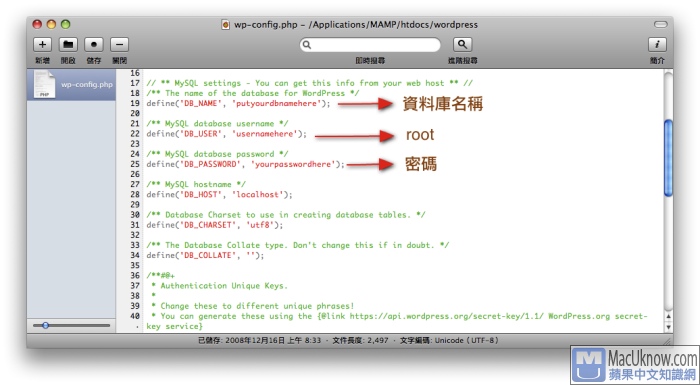
再來看到第66行,在兩個逗號之間加上 zh_TW (這樣才算是完成中文化)。
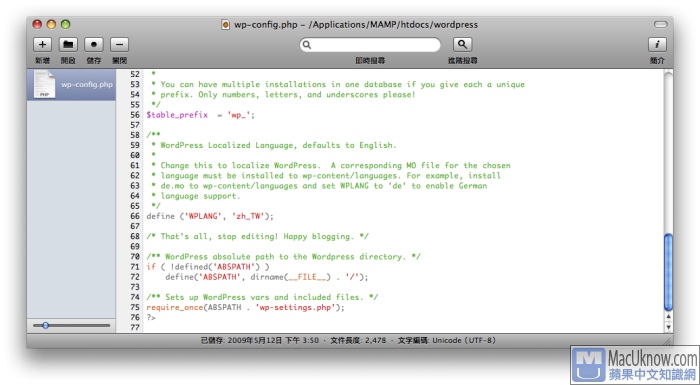
使用文字編輯程式來做修改動作的朋友要特別注意,修改時千萬別動到檔案既有的格式,否則很容易出錯。尤其是使用複製貼上的功能,文字的格式幾乎都會跑掉。最好的方式就是自己一個字一個字慢慢key,反正要改的地方也不多。


安裝 Wordpress

設定的部份都已經完成了,再來就是驗收成果的愉快時刻了。

用瀏覽器打開網址 http://localhost:8888/wordpress

當然這裡裡的 localhost 要換成你的固定IP或是 no-ip 給我們的Hostname。若是上面所有的動作都沒做錯的話,就會出現Wordpresws的中文安裝頁面。輸入網誌標題跟電子郵件後,按下安裝Wordpress 。
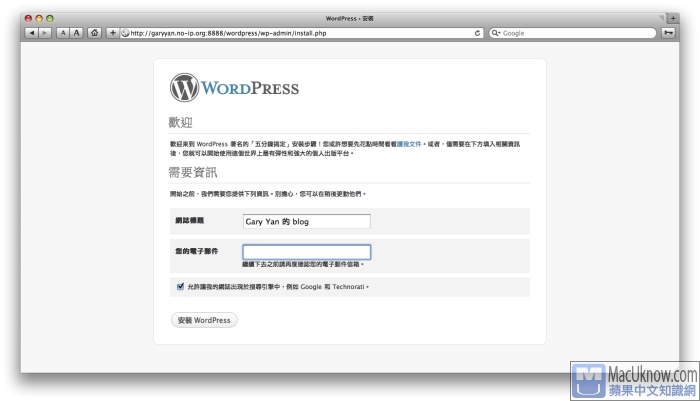
接下來別按太快,記下 Wordpress 給我們的密碼,然後才按登入。再一次於帳號處輸入 admin ,密碼輸入剛剛的那組密碼,進入管理後台。
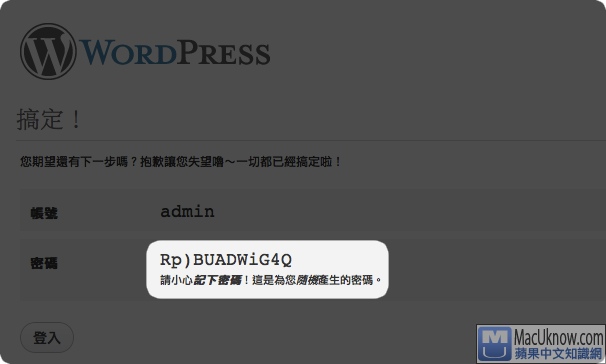
 

完成啦! enioy it ~

更改登入密碼

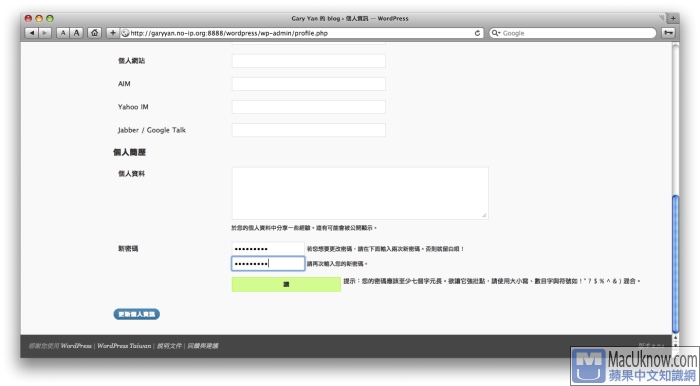
Wordpress 給的密碼真的很不得我心,所以我們在管理後台裡做更改。點選左邊的工具列的帳號,滑鼠移到帳號下會出現編輯的字樣,點下去就可以做更改了。
更改登入帳號

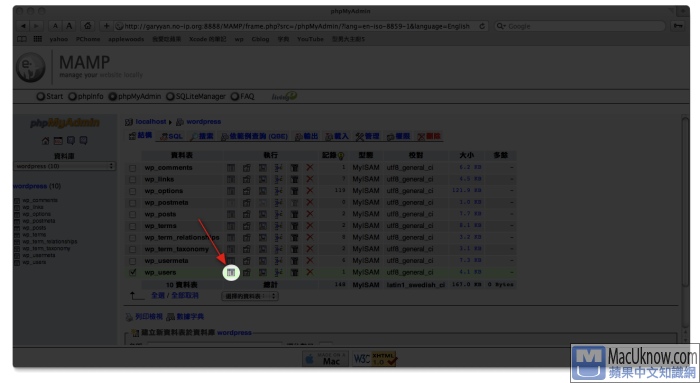
總覺得登入的帳號是 admin 不太合我胃口,就好像是在用別人的帳號一樣。很想把它改成自己喜歡的帳號名稱。要改是可以,但還挺麻煩的。首先進入 phpMyAdmin 管理頁面,點選左邊我們自己設立的資料庫 wordpress。滑鼠移到 wp_users 右邊第一個小圖示,會出現瀏覽的字樣,點進去。
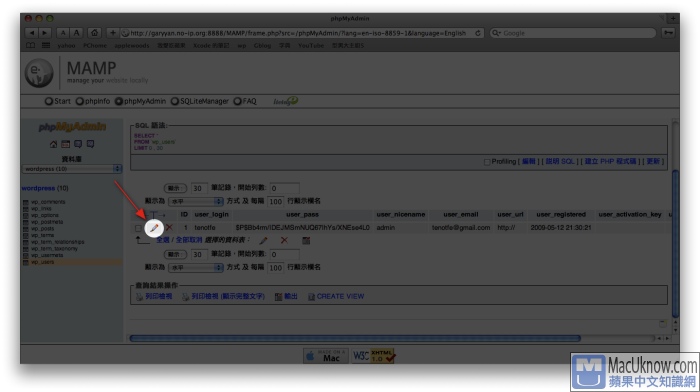
在把滑鼠移到鉛筆的小圖示上,會出現編輯的字樣,點進去。
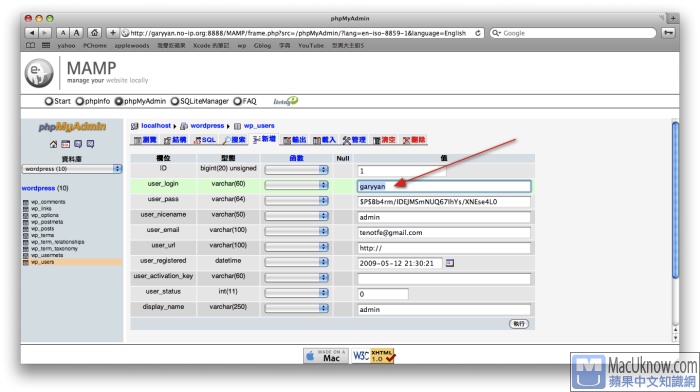
把 user_login 欄位的 admin 改成自己喜歡的帳號後,點右下角的執行。大功告成!
 

完成啦! enioy it ~

我又覺得 no-ip 給的 Hostname 不好記,網址還要打上 port 很不好看,所以又去 TWBBS.org 自由網域 申請的好記又好看的二級網域。
一切都 OK 啦! Have fun and enjoy !
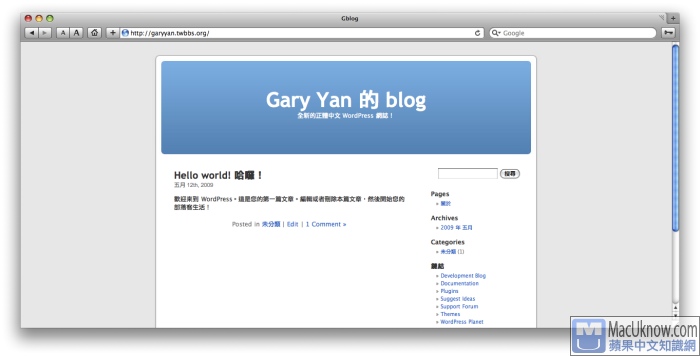
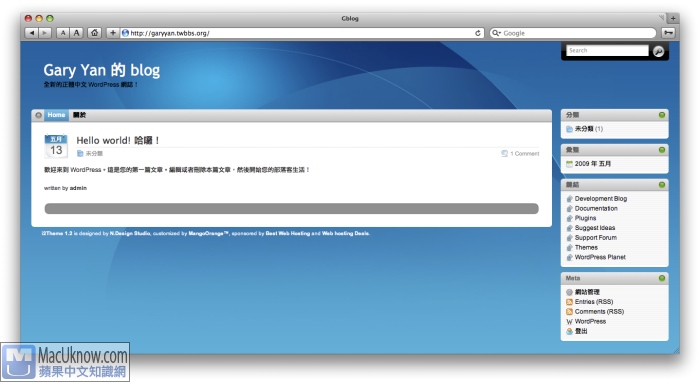
P.S.最後身為 Mac 的愛好者,怎麼可以錯過這個超有 Mac style 的 i2Theme佈景主題呢!
最後,關於本篇教學,原作者提供PDF檔下載,以利保存!

在Mac上架設WordPress.pdf


[附註]:no-ip 申請與設定教學

 申請免費的 no-ip 帳號

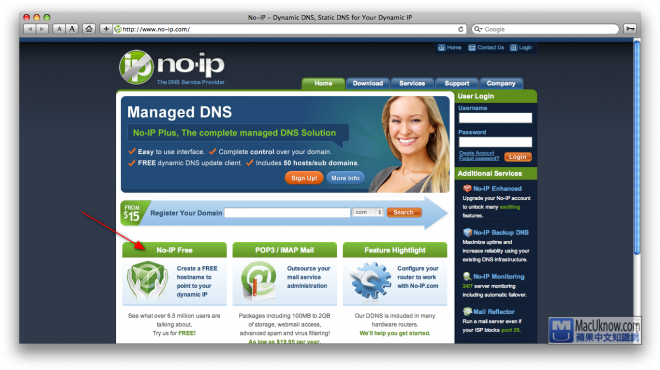
進入 no-ip 的首頁,點選 "NO-IP free"。

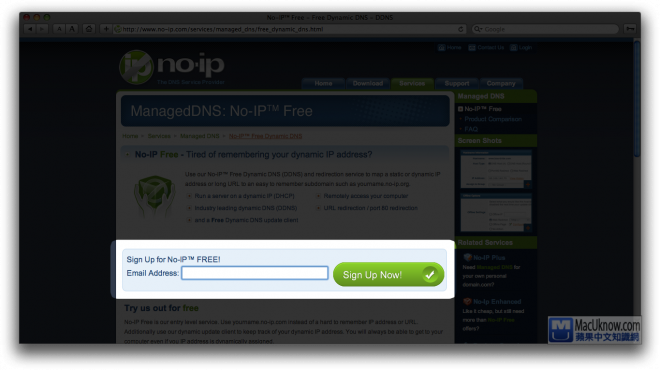
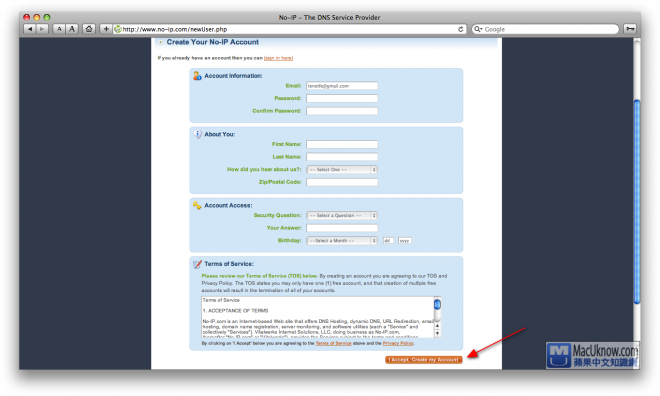
填入您的 email,等會兒收認證信。好了就按 "Sign Up Now!"。

填寫個人資料,瀏覽過 no-ip 的條款後,按右下角的 "I Accept, Create my Account "。

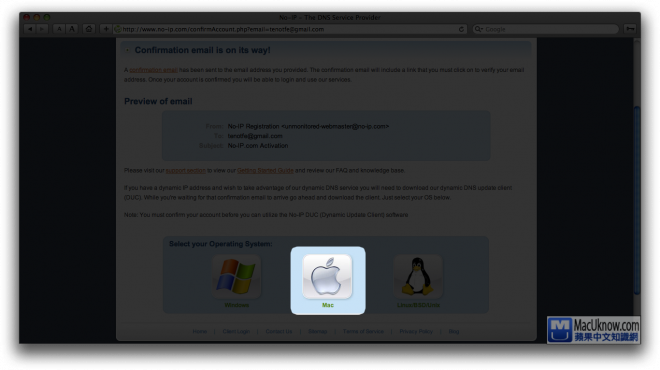
點 Apple 的圖示,下載 "No-IP.com Update Client"。

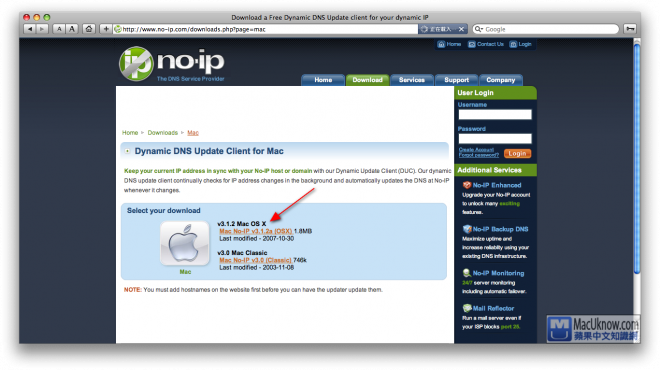
依自己的作業系統版本選擇下載的項目(no-ip 看起來很久沒更新了... )。

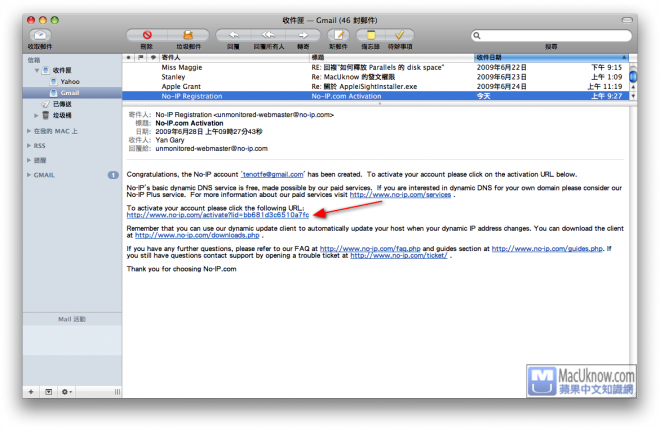
打開 Mail 去收信吧。 

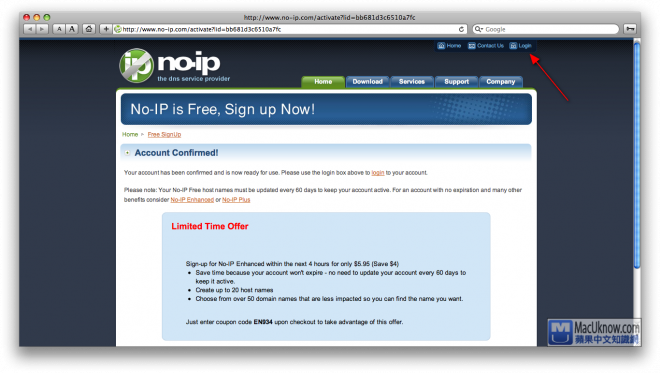
點選 "To activate your account please click the following URL" 下面的的連結。


設定 no-ip

從剛剛 Mail 轉來的頁面可以看到 Account Confirmed!

酷~這樣就完成認證了,接著來設定 no-ip 吧。

按右上角的  "Login"。

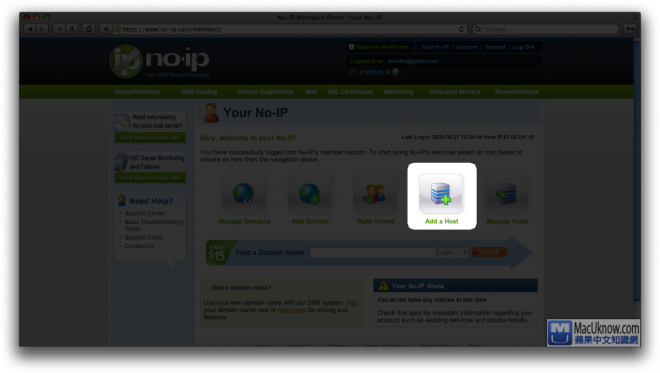
登入後,點選 "Add a Host",其它的別亂按,可是要收錢的~

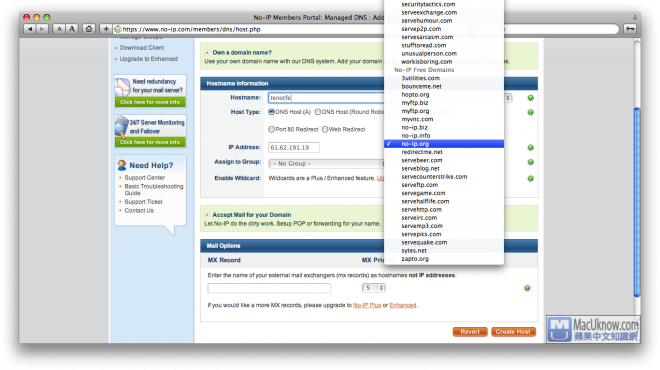
自己取一個喜歡的 Hostname,並挑一個中意的域名(只能挑 No-IP Free Domains 以下的域名,也夠多可以挑了)。

Host Type 若沒特殊需求,就選最簡單的 DNS Host(A) 吧(域名對應 IP 位址) 。

都選好後,點右下角的 "Create Host" 鈕。

就會在這 Manage Hosts 頁面看到剛剛建立的新域名啦。以後也可以在此做增加或刪減的設定。
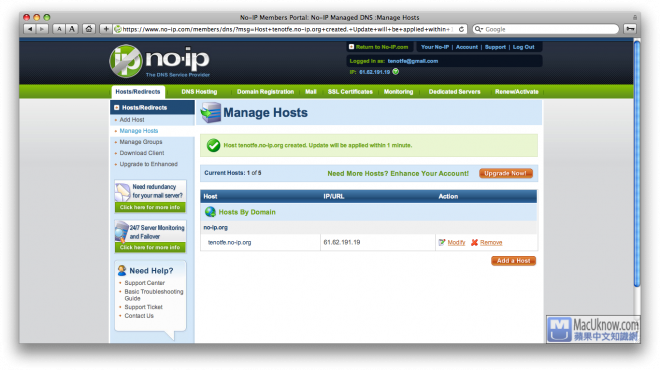
 

安裝No-IP.com Update Client

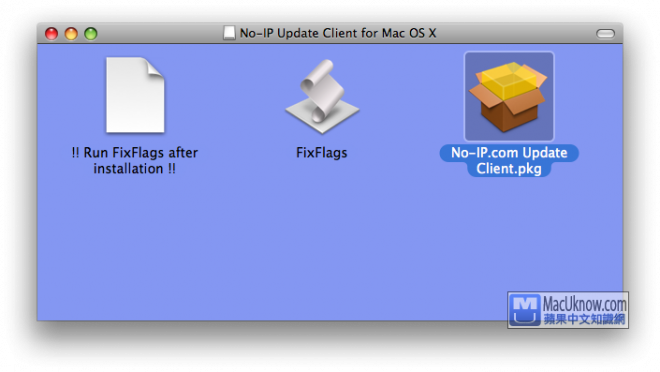
將剛剛下載回來的 "noip3.1.2a.dmg" 掛載起來。點選 "No-IP.com Update Client.pkg" 開始安裝。

安裝過程沒啥特殊的,順著指示走就行了。

安裝完後,到應用程式檔案夾裡,打開 "No-IP.com Update Client",

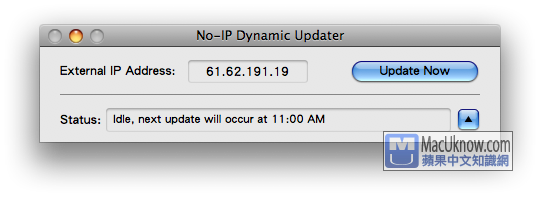
點 "Update Now" 鈕,程式就自動的將浮動 IP 上傳給 NO-IP 網站,並自動對應到我們的域名。

可以在偏好設定中做更詳細的調整,一般用預設的就好了。現在可以關掉程式,它將會最背景中自動運行。


takao978's picture

 版大您好:

我依照上述的方式已經完成wordpress的架設,

且在我架設的這一台macbook上已經可以連結到blog的前後台頁面,

但是我在其他可上網的電腦上key入網址卻沒有辦法進入前後台,

這是我的blog網址   http://iphone4fun.no-ip.org:8888/wordpress/

可以麻煩版大幫我Check一下!看看是哪兒出了問題嗎?


另外我有用PC在免費空間也架了一個blog~目前還算正常,

但是放在免費空間總是怕怕的!所以還是希望可以移到自己的空間來架設.

這是我免費空間的blog http://iphone4fun.idv.st


麻煩您了!謝謝.

Gary's picture

我的確沒辦法開啟你的網頁

但這樣也無法知道:

1.現在你的 MAMP PRO 有沒有開啟?

2.你有沒有安裝 No-IP.com Update Client ?

所以也不是很確定你的問題所在

一般自己連的上,別台電腦卻不行,都是誤把網頁架設在 Localhost 上了


p.s. No-IP.com Update Client 配對過第一次後,以後不用開啟,會自行在後台運行,

      但是只要想連上網頁,MAMP PRO 是要一直開啟的喔。

takao978's picture

 感謝您的回答!!

我確定我的MAMP PRO 是開啟的狀態!

No-IP.com Update Clinet也有安裝並且在他的preference中

是有抓到我的Hosts iphone4fun.no-ip.org 

但是我不確定在daemon內是否需要update daemon settings?


比較令我不解的是...我在我設定的信箱中都已經收到wordpress的來信告知網誌已成功安裝!!

但是用其他的電腦依然沒辦法連進去!!超級苦惱的...


會不會還有一個因素!我所使用的網路是無線ip分享器的無線網路,是否有需要到我的ip分享器中做什麼設定呢?


再次感謝您的回覆!希望能快快解決這個問題...

Gary's picture

這麼看來,你的 MAMP PRO 的設定跟 Wordpress 的架設都沒問題

所以應該就是如你所說的是網路的問題了

不過很抱歉,我不是用無線網路,所以也不知道該怎樣設定

至少方向有了,所以關於這點就得再請教其他的大大了...

sorry~

takao978's picture

恩恩!

還是很謝謝你的答案喔!!

我想學習的路上就是要多一點像您這樣的夥伴!!

大家才能一起向上成長吧!!

GO~GO~GO~!!!

takao978's picture


請問版大:

假如我是用無線ip分享器上無線網路的虛擬IP配上no-ip軟體來產生一個host

那我在wp-config.php的第28行(如下圖),是否有需要將原本的localhost修改為no-ip產生的新的host呢?


感謝版大的回應!(抱歉借用您的圖片)


Gary's picture

酷!

原來是那裡要 修改呀,真是又上了一課呀!

現在就可以連結上你的 blog 了^^

Happy ~


另外

我想將這段內容加入教學文裡,可以嗎?

謝謝~

takao978's picture

 tenotfe您好 :

不蠻您說!我最後的解決方式,是接實體的網路線,放棄使用無線網路來架站,

一切的問題就都解決了,但是缺點就是必須24Hr開著要當Server的電腦!


雖然說電腦就算365天天天開機,也不會對電腦本身造成傷害,

但是還是會不太捨得心愛的MacBook一直被操啦....


我之前所提問的方式似乎是沒辦法解決無線網路架站的問題,

這部份可能還是需要其他網路上的高手來教學了!!


不過對於這一篇教學文章,我真的給予10顆星,滿分的評價.

參考你的教學文章一步一步的做,絕對能自己架設完成Blog.

真的是獲亦良多!


但我還是雞婆的想提供您一個建議,就是在No-Ip申請與設定的部份,

可以貼上網路上其他網友的教學文章,讓一些不熟悉的朋友有一個學習的方向.

(其實是因為我在那個部份摸了一斷時間啦....><)

Gary's picture

原來無線網路的部份還是沒有解決....

takao978 提到的 NO-IP 的部分

我會儘快在這篇文章中

補上教學的

謝謝你寶貴的意見^^

Gary's picture

拖了兩天,總算是補上 no-ip 的教學了

不過不知道怎麼弄連接同一篇文章內的段落的的超連結...

takao978's picture

 棒呆了!這真的是一篇完美的Mac架站教學!

感激不盡~

Ignatio's picture

 請問前輩,如果作好了網站,是否可以上傳到免費空間,作自已的網誌呢?

謝謝回應。

Gary's picture

嗯~當然可以啊

我就就這麼做的^^

我是把 Mac 上的網站當做備份跟測試用

測試後看起來 ok 才會上傳到免空

這樣比較快速、方便啦~


不過必須確定免空有支援 MySQL 跟 PHP 才行喔


b560114's picture


e我已經重灌n次的mamp了...

一直無法解決


*原因如下

我忘記把localhost改成hosts裡新增的server name

我就去找..但找不到我就亂輸入(想說等錯誤,在回去修改)

結果沒有讓我修改的機會....接著就開始出現這個問題(如圖)


他說可以去找找看我主機密碼那些有沒有錯

但我有改過了...還是解決不了...


如果各位Pro知道如何解決

麻煩各位了...謝謝

(因為我找安裝wordpress on mac很久了)

(很高興這個Mamp我會用...但是安裝一個下午後...晚上就忘記改localhost的名稱...)

(導致現在完全不能用...)

(拜託各位了)

Gary's picture

我本以為這篇教學已經夠完整的了

想不到會一直有問題、一直做更改...

真是對不起大家...

b560114 大, 我們用 email 聯絡吧

這樣比較方便、迅速

看看可不可以幫你解決問題...

Ignatio's picture

 請問前輩,我已經將no-ip那一部份都設定好了,在自已的電腦也都ok

但是如果我要把整個站都放在免費空裡,讓朋友們可以上網使用,不知道該如何操作。

另外,我已經申請了0fees的免費空間,也給我帳號、密碼、上傳的地方。

我也試著將mamp下的htdocs裡的所有東西上傳了,可是到了網址,卻沒有出現。

所以請教前輩該如何做才好,感謝。

ignatio

Gary's picture

剛看了 0fees.net 空間的介紹

300MB 磁碟空間,10GB 的流量,無廣告,支援 MYSQL, Php MyAdmin

看起來還算不錯。

但是 Ignatio 會納悶怎麼打開網頁沒有東西出現,

我想是你搞混了在 Mac 上架站跟在免空上架站的差別了

直接上傳 MAMP 里 htdocs 中的 Wordpress 全部檔案是會有問題的

因為在此 Wordpress 的設定本來就是針對 MAMP 所建立的資料庫呀


所以只要簡單地更改一些設定就行了

下圖就是以我架設在免空000webhost 為例:

如上圖

將 wp-config.php 在針對免空的資料庫做修改,

在重新把 wp-config.php 上傳並覆蓋原本的就行了


雖然不同的空間設定會略有不同,

但是基本上都是一樣的

只要照著當初申請免空後,所收到的認証信中的指示做設定

應該不會有什麼太大的問題。

noahmercury's picture

 要如何修改密碼?MAMP的

我找不到那個視窗?

WORDPRESS要如何安裝?


Gary's picture

 MAMP 主要是測試網頁用

並無法讓外部網路連接,沒有更改密碼的必要,所以也沒有可更改的設定


所以若是需要連接外部網路,並修改密碼,

請使用 MAMP PRO


至于 Wordpress 要怎樣安裝

不是很懂 noahmercu 的問題耶...

這篇教學就是在教安裝 Wordpress 呀

還是有內文有哪里不清楚或缺漏的地方嗎?

可以詳細的告訴我,我將會盡快補充的,謝謝^^

hzzw2002's picture

版大您好

我照著您的教學已經完成初步的架設了  正開心的體驗當中  不過小弟發現即使照著做到最後一個步驟  架設起來的網站好像還是沒有辦法正式對外開放(就是指能自己開來爽  外面的人看不到@@)詢問過別人好像是還要在放在免費空間並且經過轉址才能讓大家看的到  不過小弟在這方面是完完全全的新手  實在不是很了解後續的步驟該怎麼進行  請問版大知道哪邊還有這方面的教學嗎  煩請告訴我一下  感激不盡

Gary's picture

只要設定正確,不用放在免空也可讓別人訪問

其餘的設定方式也已經 e-mail 給 hzzw2002 了^^

hzzw2002's picture

我收到信了  熱騰騰的還沒看  先在此感謝您請囊相授 對我的幫助很大  有不懂的地方還請多多指教我一下(電腦白痴呀) 

atwind's picture

親愛的版主:

很開心看到這篇如此詳細的教學文章......

無奈小弟天性愚笨,去到設定好新增對外的 Host後,發覺按webstart之按鈕後,

MAMP的網頁所出的網址列並未有改成小弟所期望的

http://atwind58527.myftp.org:8888/MAMP/index.php?language=English

(小弟於no-ip.com所登記之域名為  ”atwind58527.myftp.org”)反而只出現的網址依然是 -

http://localhost:8888/MAMP/index.php?language=English

然後在下文看到版主提及「很重要的一點是,網址裡的 Localhost 必須更改成你的固定IP 或是 no-ip給我們的 Hostname。這樣才能夠把資料庫正確的建立在可對外網域的主機上。」

小弟曾嚐試過作以下動作:

1. 重灌MAMP PRO ,HOST 親增一欄,反覆加入atwind58527.myftp.org這個Server Name,如下圖

2. 利用Smultron 將第二十八行改成 define('DB_HOST', 'atwind58527.myftp.org'),如下圖

3. 由於用無線路由器上網,因此於路由器設定頁面裏點選 DMZ Host 一欄並輸入路由器派送給我的 dynamic,以便直接指入本人的電腦,如下圖:

但依然不能將上述 localhost 改成 atwind58527.myftp.org,實在是不是還有其他地方需要進行修改?

還望版主和各位高手指點指點,謝謝


Gary's picture

包括 atwind在內,這已經是第 5 個人在公開或私下問這個問題了

語意不清,真的很抱歉

看來我真的要大大的加強我的表達能力才行...


網址裡的 Localhost 必須更改成你的固定IP 或是 no-ip給我們的 Hostname 的這句話

就是很單純的把網址欄里的 localhost 手動改成固定IP ,僅此而已。


誰能教我可以把那句話修改成不會再讓人誤會了呢?已經害了不少人了啦~


atwind's picture

親愛的版主:

萬分對不起,深信小弟的愚鈍讓你吐血了.....

- 小弟亦忘了提及曾在網址列裏打上在no-ip.com 裏登記的自訂網址,但是每次轉版都會發覺自動會轉為「localhost」字樣(例如由「Start」版面轉為「phpmyadmin」版面就已經自動跳回localhost ),那是否意味著每次轉版都要自已手動打上自訂的網址?

- 另小弟開啓wordpress時亦出現上述情況,那是否意味著亦是每次轉版面都要立即輸入自訂的網址或固定網址

謝謝版主


Gary's picture

不!是我的表達能力差,讓你們吐血了

atwind 所提到的撰換頁面就會跳回 locaohost 這我倒是沒遇過

那個應該是瀏覽器的記憶功能吧

不過事實上不管在網址里輸入的是自己的 ip 位置或是 localhost 其實ㄉ沒差

因為都是用同一個資料庫的

所以在自己的電腦上,不管哪個都能正確的顯示出網頁

當初是為了厘清觀念也為了教學方便才會要求在這里就要更換成 ip 位置

重點是從別台電腦上要連接上的這個網頁話,才需要輸入正確的網址


另外補充一點

atwind 上面所提到的  "利用Smultron 將第二十八行改成 define('DB_HOST', 'atwind58527.myftp.org')"

這里應該是保持原本的 localhost 就可以了喔


p.s.我不是板主喔

      我沒有要篡位喔,史老大

     噗~

daniel7196's picture

 版大您好~

依照您的教學 我也成功安裝了wordpress

不過我也是個新手  不知如何轉址到免費空間

不知版大能否提供相關教學

感激不盡 謝謝

Gary's picture

在自己的 Mac 上跟在免空上安裝 wordpress 的意思是一樣的

差別就只是裝在自己的電腦上還是裝在別人的電腦上而已

事實上將 wordpress 架設在免空上還比較容易呢

只要找到一個合適的空間(這就要花點心思了)

將 wordpress 整個上傳就可以了

要是直接將架在 mac 上的 wordpress 轉到免空上,是會有問題的,因為設定不同

至于設定的方式上面的第 17 樓回應,有示範喔^^


另外要是想將 Wordpress 架在免空上,

那就沒有平台之分了,只需選個習慣的 FTP 軟體就好

網路上那些 Windows 平台上的教學也都是通用的喔~


有問題在寄信給我吧^^

ukiwong2's picture

 hi

我看版大的文章之後去下wordpress之後 我家mac 打不開爺 我好想架喔 ps 我另下了xamp可以請版大教ㄧ下xamp 嗎?

slideking's picture

 您好,想邀請您分享這篇文章到講義王,不知道您是否有意願呢?

(只要將內容,轉貼到投影片PPT,並上傳即可)

----

工研院產業學院:講義王 www.slideking.com

[完全免費]提供您各式優質知識講義、簡報、投影片^^

新手教學手冊 導覽

熱血寫作 注意事項

MacUknow RSS 訂閱

友站連結

線上使用者

目前共有 5 個使用者69 位訪客 在線上。

線上使用者

  • smartyin
  • jojopopon
  • Delugefrank
  • dchung88
  • panda_ma