
[教學] Finder 進階實用技巧

每次在討論區回答一些問題,才驚覺原來這些「基本」的技巧對於「MAC初新手」而言
其實沒有那麼簡單,而對於剛從Win的魔爪逃到MAC世界來的朋友,首先必須要克服的就是Finder
很多人都這樣問:哪裡有檔案總管?要怎麼顯示「路徑」...等,基本問題,
原本以為這些技巧應該有這類文章,結果發現居然少的可憐,所以就花一點時間寫這篇進階實用技巧。
- 如何讓Finder顯示「路徑列」
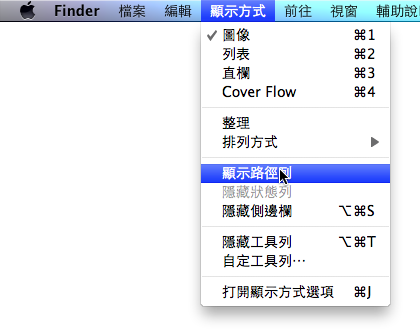
從Finder的Menu Bar上點選「顯示方式」/ 顯示路徑列
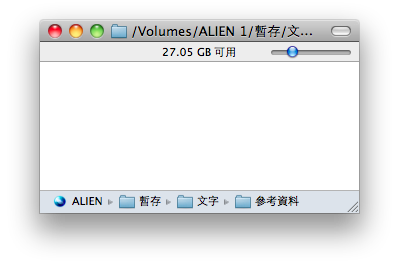
就會看到Finder的底端出現這樣的「路徑列」
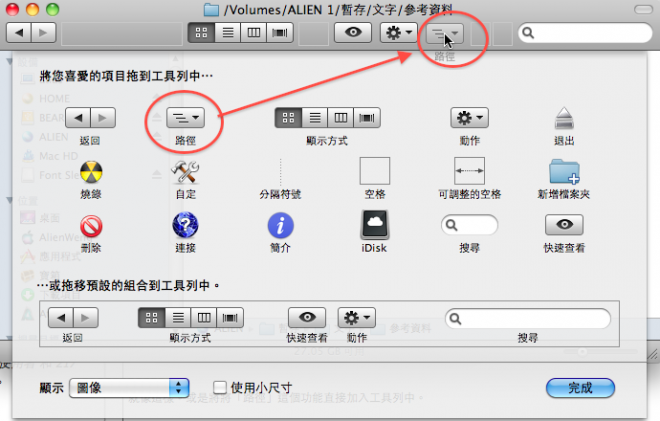
- 方法二:查看路徑:按著Cmd,然後點擊Finder的工具列或是「小圖示icon」
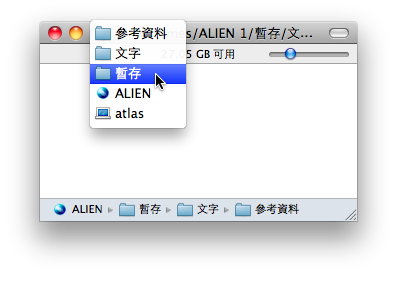
就像這樣。或是將將「路徑」這個功能直接加入工具列中。
- 技巧:如何「移動」正在瀏覽的資料夾
意思就是說將當前瀏覽的資料夾,移動路徑到另一個資料夾中。
很簡單,在Finder上資料夾名稱中點「小圖示」將其「拖拉放」
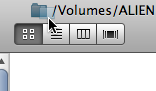
可以直接拖拉到要移動的資料夾。
- 將一般資料夾放置到Finder的工具列上

![]()
直接將資料夾拖拉到工具列上,就可以成為工具列上的「捷徑」,所以也可以直接將資料丟入其中。
若要移除,於其上按右鍵,點「移除項目」即可。
- 小技巧:按著option後,
就會變成這樣,
代表可以直接用幻燈片的方式直接瀏覽所選檔案。
- 如何返回上層資料夾:Cmd+方向鍵上,或是從「前往」然後點選「上層檔案夾」
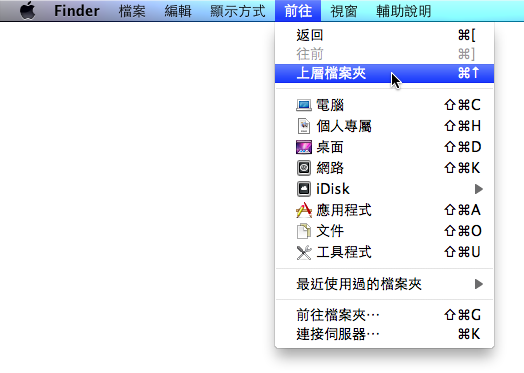
而Cmd+[ 或是Cmd+] 可以往前或往回。
- 如何以新增方式開啟檔案夾
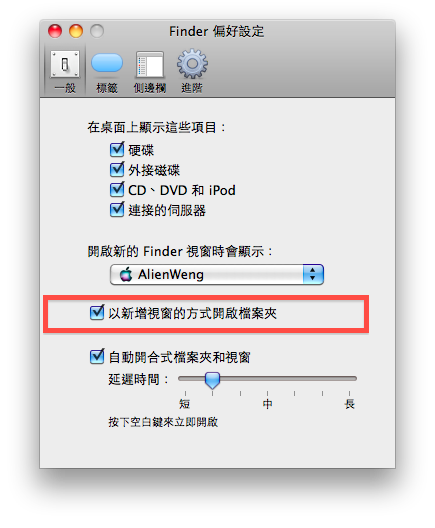
於Finder偏好設定中,勾選此選項,這樣每開一次資料夾,就會新增一個視窗。
或者是按著Cmd在點選你要的資料夾。
- 小技巧:按著Cmd+option在點選所要開啟的檔案夾,會自動關閉原本的視窗。
- 小技巧:Cmd+option+W 就可以將所有視窗關閉,或是按option再按紅點點,同樣的道理,按黃點點,就會將所有視窗縮到Dock中!反之按著option再點選Dock上的縮圖,會全部跑回來。
- 小技巧:如果將資料夾拖拉到另一個資料夾上,重疊一秒,就會將開啟所重疊的資料夾,而將檔案移開,資料夾會自動縮回去。
- 小技巧:雙擊視窗即可縮小。
- 如何改變檔案預設的打開方式
比如一個文字檔,預設是用「文字編輯」打開,如何才能預設為「Pages」打開呢?
在所要更改的檔案按右鍵/簡介
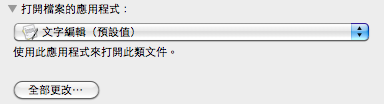
就可以找到這個,選好所要開啟檔案的應用程式,點選全部更改即可。
- 小技巧:點選最近使用過的項目+Cmd
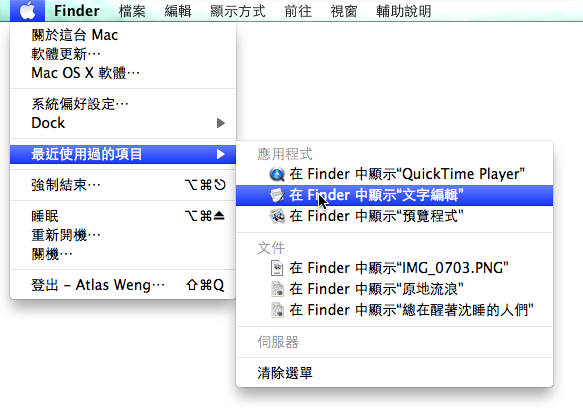
就會從「直接執行該項目」變成「在Finder中顯示」
雖然這些都是非常基礎簡單的技巧,但對MAC初新手們不一定知道,所以在此提出與大家分享指教。
希望對有需要的人有幫助,如有遺漏缺頗之處,還請指正。
如有相關技巧會持續更新於本篇。
- 本篇原創於MacUknow
| 附加檔案 | 大小 |
|---|---|
| 100605-0001.png | 55.32 KB |
| 100605-0002.png | 30.65 KB |
Drupal theme by Kiwi Themes.


27 篇新回應
的確,太習慣這些技巧了 都忽略了其實這些對新手而言,是不容
的確,太習慣這些技巧了
都忽略了其實這些對新手而言,是不容易知道的
整理的很詳盡,相信對新手的幫助很大
p.s.這篇很棒,為何不將教學發佈到首頁顯示呢?
這些技巧好像在說明文件裡也沒有,只能靠先人傳承? 反正
這些技巧好像在說明文件裡也沒有,只能靠
先人傳承?反正好用的技巧就跟大家一起分享,
可能Stanley沒有看到,所以還沒發在首頁。
歡迎參觀我的網誌 Atlantis/瘋玩誌/ + Plurk + Facebook
的確,許多的小技巧都不是從官方那裡學來的 不過也不是很記得
的確,許多的小技巧都不是從官方那裡學來的
不過也不是很記得自己當初是從哪吸收到的了
也許某本書、也許某個網站、也許某次聚會…
而我想這就是我們 MacUknow 該做的事了
大家一起努力把從各處學到的技巧無私的整理、分享在 MacUknow 上以受惠更多的人
某整程度之後,學習者也有能力做分享了,
就回饋給 MacUknow,當個分享者
如此良性的循環,大家都得利,樂哉~
p.s. 依 Atlas Weng 大的權限,應該是可以自己將文章發佈到首頁呀
再請教老大好了,看看他是不是沒有把你的權限弄好
感謝Atlas的分享和整理~ 抱歉,這篇文章Stanl
感謝Atlas的分享和整理~
抱歉,這篇文章Stanley早上就看到了,不過現在才有空來做個Banner,發表在首頁,讓大家久等了~
另外,Gary說的太好了:
而我想這就是我們 MacUknow 該做的事了
大家一起努力把從各處學到的技巧無私的整理、分享在 MacUknow 上以受惠更多的人
某整程度之後,學習者也有能力做分享了,
就回饋給 MacUknow,當個分享者
如此良性的循環,大家都得利,樂哉~
PS. Atlas Weng您的權限是可以直接發表,並且放在首頁的。(請參考在MacUknow發文,如果不想麻煩,Stanley來弄也是可以的,謝啦~)
這篇Finder的進階教學真是幫助了許多初學者 像我Mac
這篇Finder的進階教學真是幫助了許多初學者
像我Mac用了四年了
有些技巧都是在電腦裡自己揣摩出來的
不過也學到了一些還不知道的技巧
感恩喔!
不過「預覽圖」的格式稍微不一樣應該沒關係吧! 只要規格一樣
不過「預覽圖」的格式稍微不一樣應該沒關係吧!
只要規格一樣就OK?因為想說有整體感比較清楚。
我也是心血來潮突然想到這篇還沒有人寫,
希望大家也可以分享或是提醒哪些可以加註的。
希望真的有幫助的新朋友~
歡迎參觀我的網誌 Atlantis/瘋玩誌/ + Plurk + Facebook
首先感謝前輩發這篇「簡單但是華麗」的教學文,在朋友面前展現
首先感謝前輩發這篇「簡單但是華麗」的教學文,在朋友面前展現這些技巧,一整個威啊!不過重點是,這些小技巧真的好用。
關於「小技巧:Cmd+option+W 就可以將所有視窗關閉,或是按option再按紅點點,同樣的道理,按黃點點,就會將所有視窗縮到Dock中!」這點,小弟贅述一下,按著option,再點選Dock中縮小的視窗,這時所有的視窗又會回到桌面。這樣說起來,好像很多指令都可以逆向操作。
另外「小技巧:點選最近使用過的項目+option」這部分,小弟測試過後發現應該是+command。小弟的作業系統是10.6.3,使用機器是MBP 2.4 GHz,供大家參考一下。
感謝提醒與補充,Command是筆誤,已經修正。
歡迎參觀我的網誌 Atlantis/瘋玩誌/ + Plurk + Facebook
這真的很實用!我用了mac差不多半年也不知如何建立path
這真的很實用!我用了mac差不多半年也不知如何建立path!謝
非常感谢, 真的很有用 学习了!
非常感谢, 真的很有用 学习了!
佛心來的,請多發一些這樣的文章因為真的有太多太多像我這樣的
佛心來的,請多發一些這樣的文章因為真的有太多太多像我這樣的白痴還不會用
看不懂~~~ 我是不是沒有用MAC的天分阿XD。
看不懂~~~
我是不是沒有用MAC的天分阿XD。
實在太感謝了~~對於新手的我又知道一些技巧了!!
學習了,謝謝.但最後一項不能實現-"點選最近使用過的項目+
學習了,謝謝.但最後一項不能實現-"點選最近使用過的項目+Cmd".系統是10.5.8.??
不错学习了
不错学习了
真的很需要這樣的技巧 又學到不少了 感謝!
初來乍到,非常喜歡這編文章!由于第一次接觸iMac!謝謝~
初來乍到,非常喜歡這編文章!由于第一次接觸iMac!謝謝~~
試問mac的路徑可以複製嗎? 就像是pc裡面一樣。
試問mac的路徑可以複製嗎?
就像是pc裡面一樣。
非常的好啊 其实 啥都不说
非常的好啊 其实 啥都不说 最基本的才是最实用的!感谢lz分享
太感激,用了半年多才發現FINDER的介面可以這樣改動,
真的方便多了
謝謝大大的熱心教學.. 雖然小弟現在還不知道到底怎麼回事個
謝謝大大的熱心教學..
雖然小弟現在還不知道到底怎麼回事個所以然...
2011/4/25
購入:iMac 27吋 3.2GHz
--------------------------------------------
我真的是愛死它了
相見恨晚
受教了。谢谢你
受教了。谢谢你
受益良多~~~
受益良多~~~
非常感謝分享。這篇受益良多。 補充這點:「雙擊視窗即可縮小
非常感謝分享。這篇受益良多。
補充這點:「雙擊視窗即可縮小。」要確定在system preference裡面-> general, "double-click a window's title bar to minimize"是被勾選的。而且必須double click視窗的title bar才行。
關於如何將資料夾拖移到Finder的工具列上 我跟著照做了
關於如何將資料夾拖移到Finder的工具列上
我跟著照做了~不過我隨便抓一個PDF檔案拖移到工具列
結果這個PDF檔居然刪不掉怎辦?
按右鍵只有自定工具列跟隱藏工具列...等五個選項
該怎麼把這個PDF檔案從工具列刪除呢?謝謝
cki
選擇 自定工具列
然後選取要刪除的項目
將其拖移出原來位置
原來如此~~~可以了謝謝您噢!!原來拖移真的很..神奇啊