
10.6+ 限定 – 更換Exposé 的外框顏色
本來就很好用的 Exposé 到了 Snow Leopard 又更好用了
例如可以在將所有視窗散開後,點選 Dock 上的圖示或是按 tab 鍵,就可以顯示出特定程式的視窗,此時 Dock 上的打的聚光燈也很炫麗跟實用喔。
若是散開的視窗太多導致所有的視窗變得太小,可以將滑鼠指向某一視窗後,按下空白鍵就可放大喔。(不知道這功能是否 10.5 就有了?哈~)
另外被最小化的視窗也會被 Exposé 所顯示出來耶。cool ~
但是要說到 Exposé 最明顯的不同,那就是將滑鼠指向某一視窗後,該視窗會出現藍色的外框。
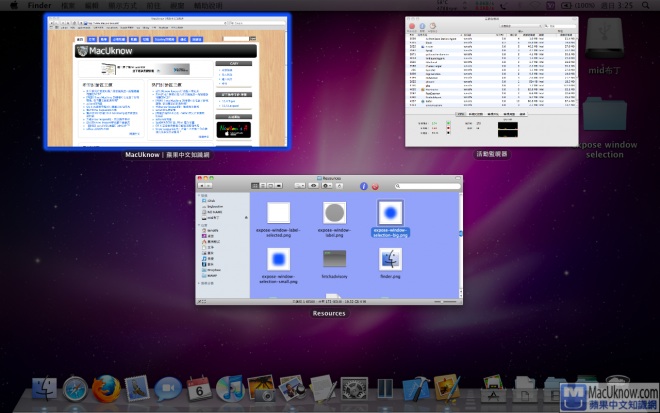
其實這藍色外框也沒多不好看,而且在視覺上確實有達到目標指示的效果,但… Gary 就是有點不愛,哈哈。所以就決定自行更改顏色囉。
使用繪圖軟體畫出自己喜歡的顏色後,
替換原本的藍色外框就可以了,替換的方式跟替換一般檔案略有不同,方法如下:
開啟以下路徑:
Macintosh HD 系統 資源庫 CoreServices
然後對著 CoreServices 里的 Dock 按右鍵,選 顯示套件內容,然後再開啟以下路徑:
Contents Resources
在這 Resources 檔案夾里的 expose-window-selection-big.png 跟 expose-window-selection-small.png 就是今天的主角了。
先將這兩個檔案刪除。因為要動到系統設定,所以需要輸入管理者密碼。
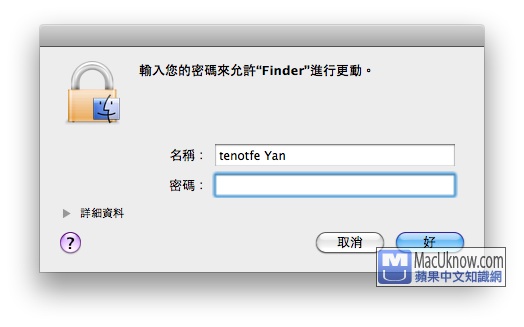
然後再把自己設計的檔案拉進 Resources 檔案夾。
會出現無法搬移項目的警告。沒關系,按下 認証 鈕,再輸入一次密碼就可以了。
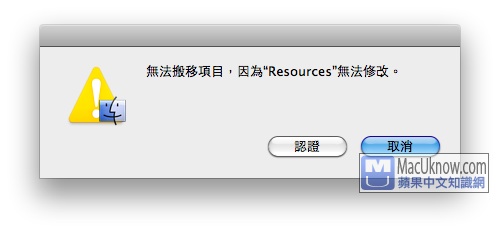
雖然已經換好了,但不能立即使用喔。
打開位于 應用程式 工具程式 里的 活動監視器 程式,( Gary 是將活動監視器常駐在 Dock 上啦,很方便。)
點選 程序名稱 里的 Dock,按下 結束程序 ,並選擇 結束 。這樣 Dock 就會被我們退出了。
不一會兒, Dock 會自動啟動。開啟 Exposé,哈~自己做的是否比較順眼呢^^

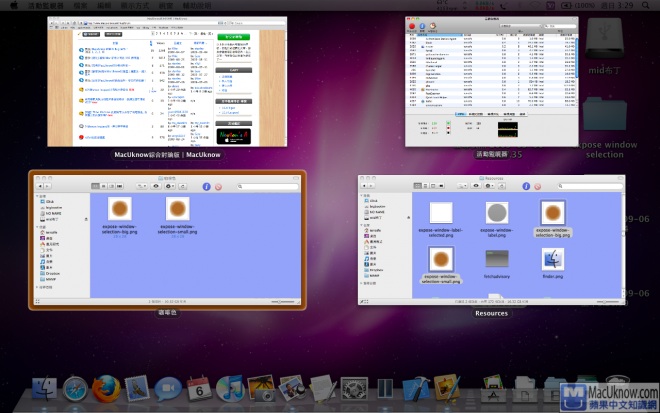
Gary 自己做了:
咖啡色
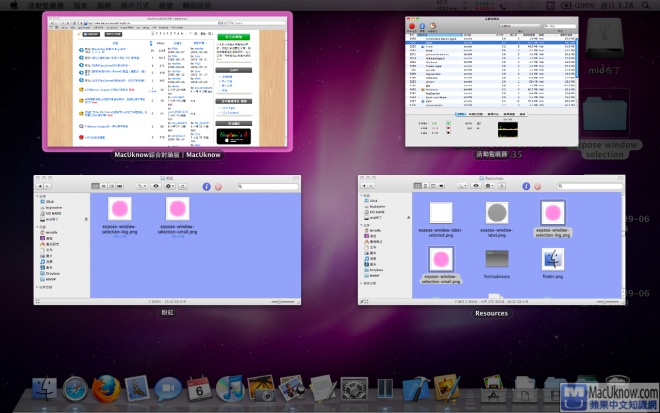
粉紅色(女王專用,哈~)
以及模仿 Dock 右鍵單的樣式(這是 Gary 現在在用的,但是做的不是很好,有空在修改吧…呵呵,懶惰鬼。)
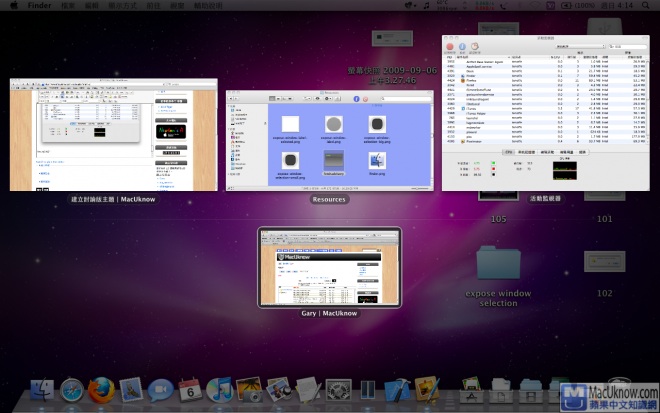
總計做了:咖啡色、亮綠色、粉紅色、檸檬黃、櫻桃紅以及仿 Dock 右鍵選單樣式這六種。設計的有點草率,還是一樣,有空會慢慢修改、慢慢增加,哈哈。也希望大家能分享自己更棒的設計喔^^
點此下載:Exposé 外框樣式

發佈留言
友站推薦
