

[教學] 使用 QuickTime Pro 為影片加入浮水印

有許多的程式可以幫助我們輕易地在我們的影片上加入浮水印,但是您知道嗎?其實內建的 QuickTime 就可透過幾個簡單的步驟達到同樣的效果喔!
以下就以 iPhone 的廣告影片跟 MacUknow 圖示來做示範。因為要編輯影片,所以必須使用到 QuickTime Pro。而浮水印的設計,這裡我則使用 Pixelmator。
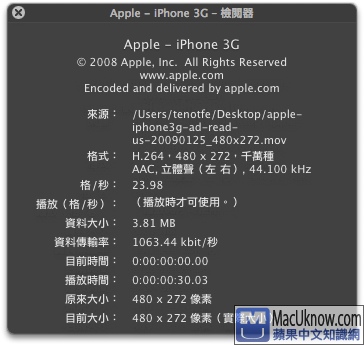
 確定影片大小
用 QuickTime Pro 打開要加入浮水印的影片,點選 工具列 上 視窗 中的 顯示影片檢閱器(或快速鍵 ⌘ + I),以得知影片的顯示大小。
 製作浮水印
製作浮水印
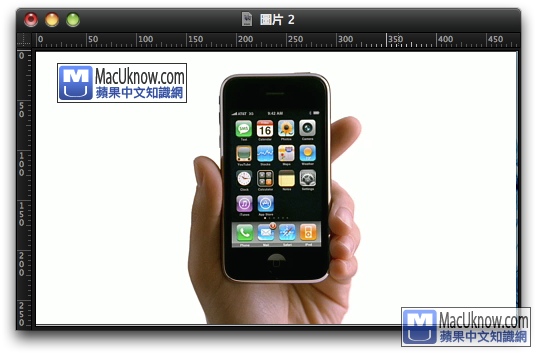
打開 Pixelmatr,建立一個與影片相同大小的畫布,然後開始設計浮水印樣式。其中背景圖必須要為 透明 喔。設計完後,可以將圖片儲存成 .psd 或 .png 等可以保持圖片背景透明的格式。
於設計時我會另外加入影片截圖的圖層,以方便檢視浮水印的呈現樣子。
 合併影片
合併影片
以 QuickTime Pro 打開剛剛設計好的圖片。哈,沒錯, QuickTime 也是可以開啟 .psd 跟 .png 檔的喔(QuickTime 你也太強了吧!)。點 工具列 上 編輯 裡的 複製(或是快速鍵 ⌘ + C),然後回到要加入浮水印的影片,點 工具列 上 編輯 裡的 加到所選範圍裡並調整大小(或是快速鍵 ⌥⇧⌘V)。
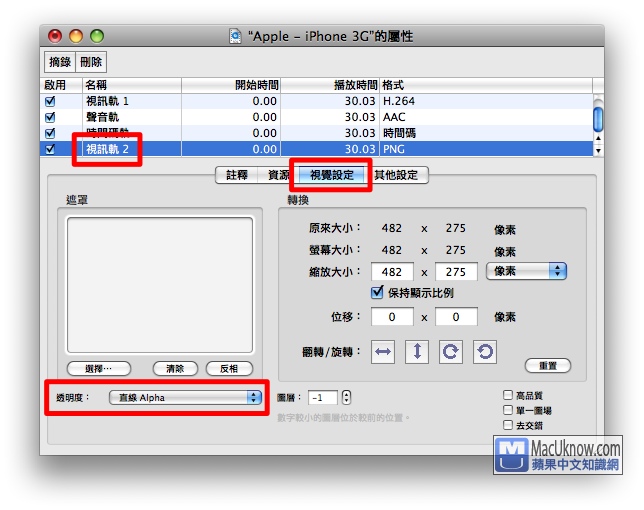
現在會發現影片變成浮水印圖示,但是背景卻沒有呈現透明,所以根本看不到影片。點 工具列 上的 視窗 裡的 顯示影片屬性(或快速鍵 ⌘ + J),點選 視訊軌2 ,並在 視覺設定 項目裡的 透明度 中,選擇 直線 Alpha。
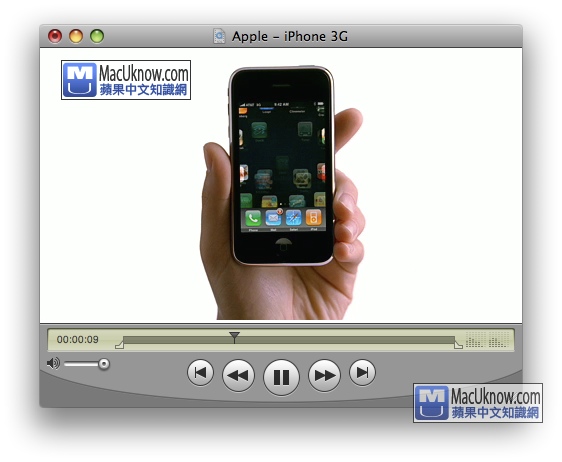
大功告成啦,另外將影片存檔,並檢視成果吧~
最後,關於本篇教學,原作者提供PDF檔下載,以利保存!
教學分類:



發佈留言
友站推薦
